使い方
PC・スマホどちらでも同じように操作できます(画面幅に応じて表示が自動的に切り替わります)。
基本画面
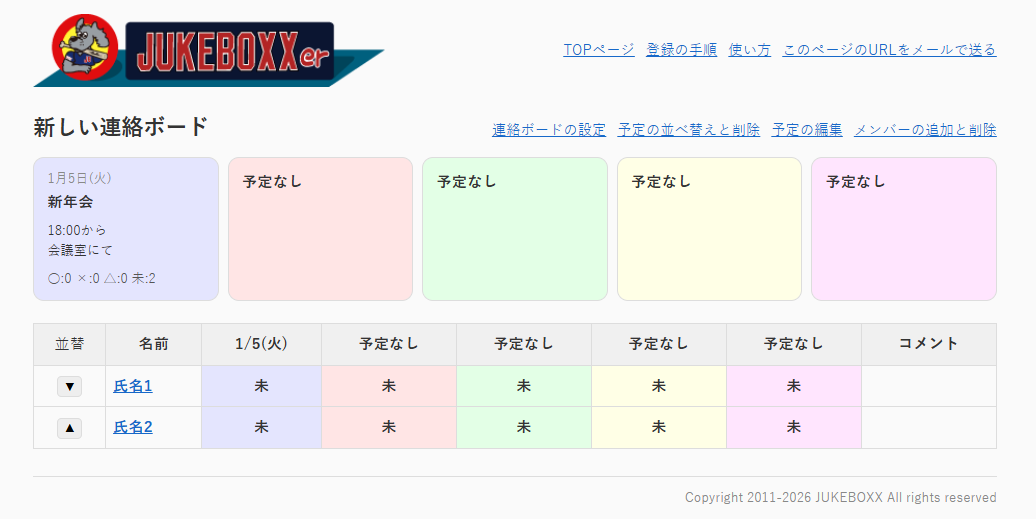
これが連絡ボードの基本画面です。上部に4つのリンクがあります。
- 連絡ボードの設定
- 予定の並べ替えと削除
- 予定の編集
- メンバーの追加と削除
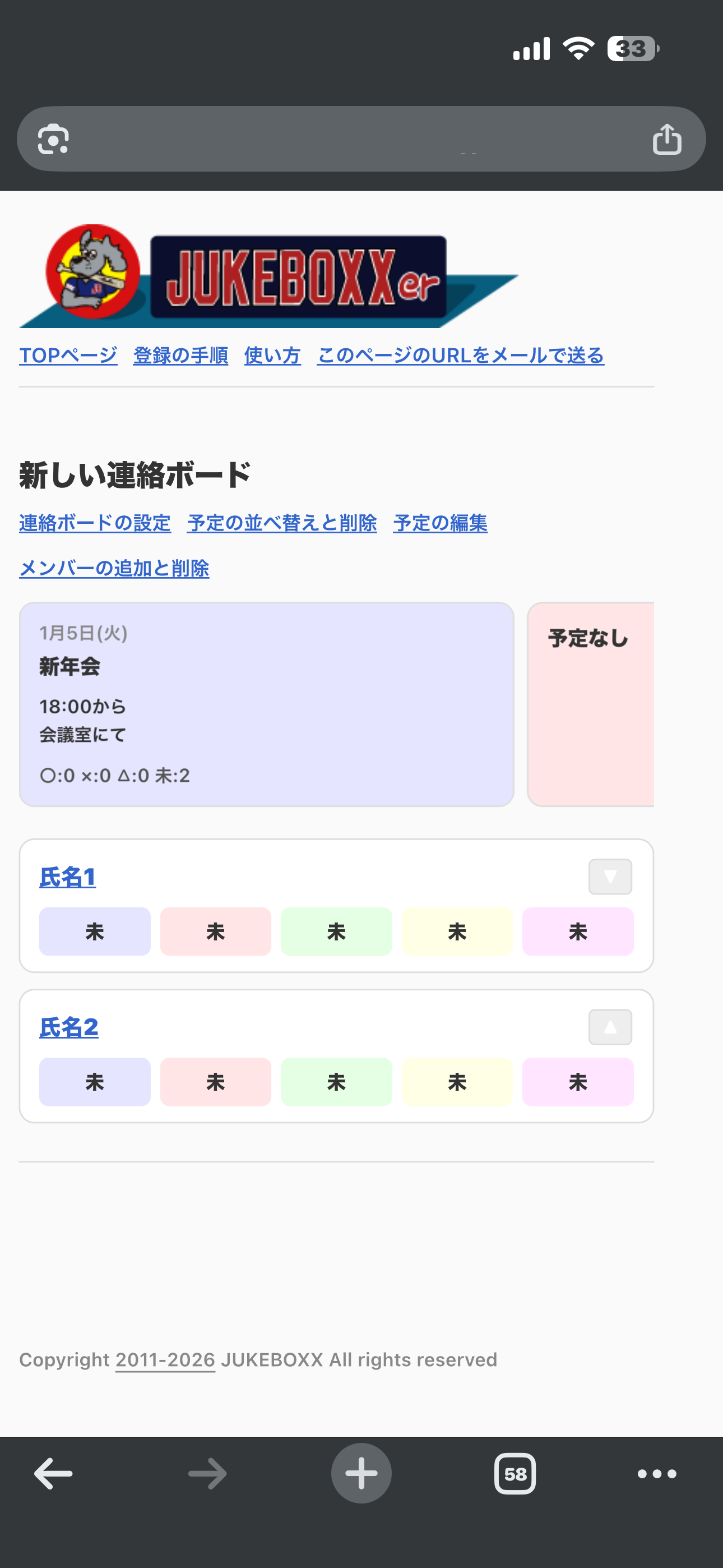
スマホで見ると、以下のようにカード形式で表示されます。
出欠の回答
メンバーは、自分の名前をクリック(タップ)すると回答画面に入れます。
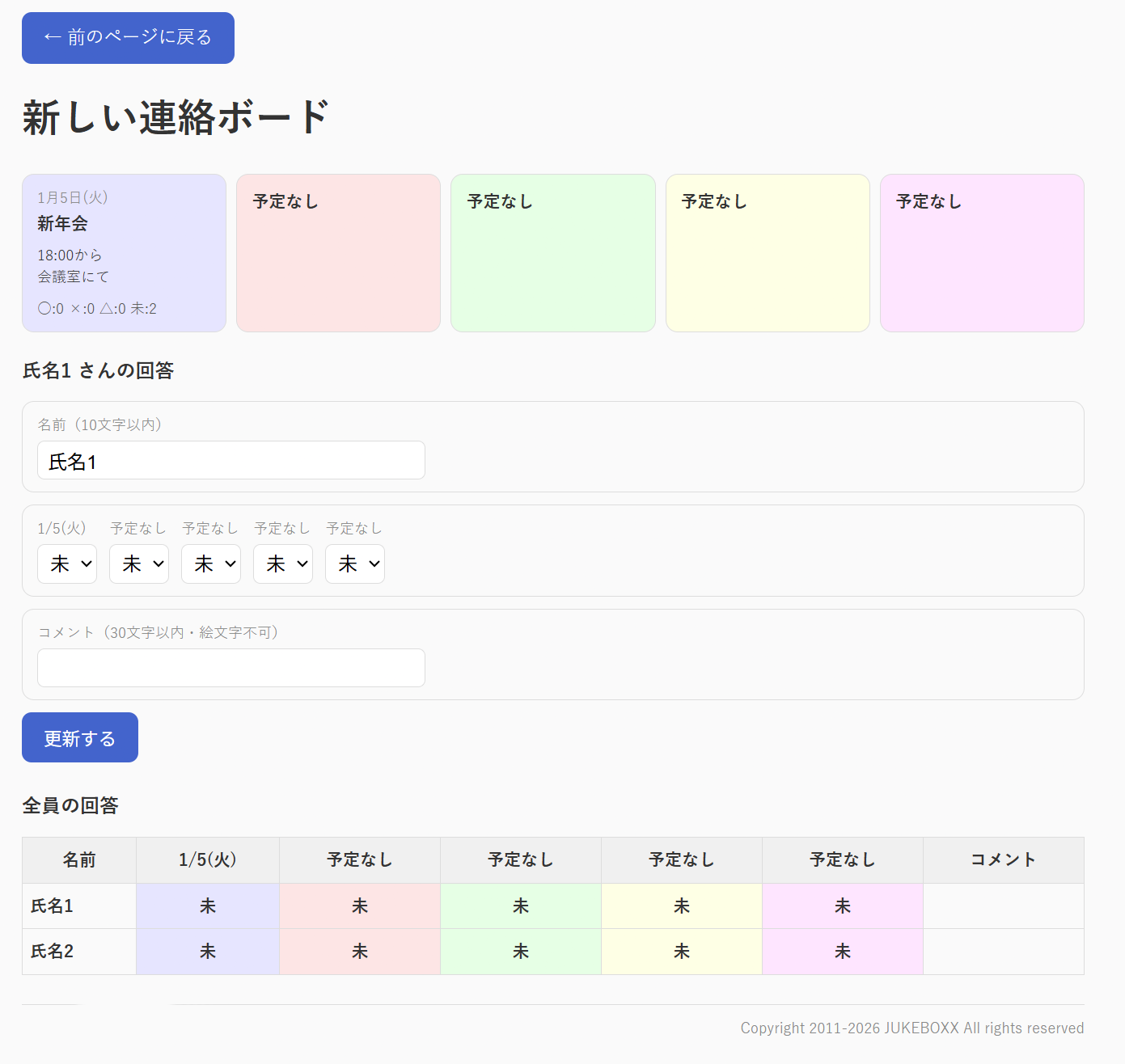
名前の変更、○×△の選択、30文字までのコメント入力ができます。
編集が終わったら「更新する」ボタンを押してください。結果が反映され、基本画面に戻ります。
連絡ボードの設定
「連絡ボードの設定」リンクをクリックすると、以下の画面が表示されます。
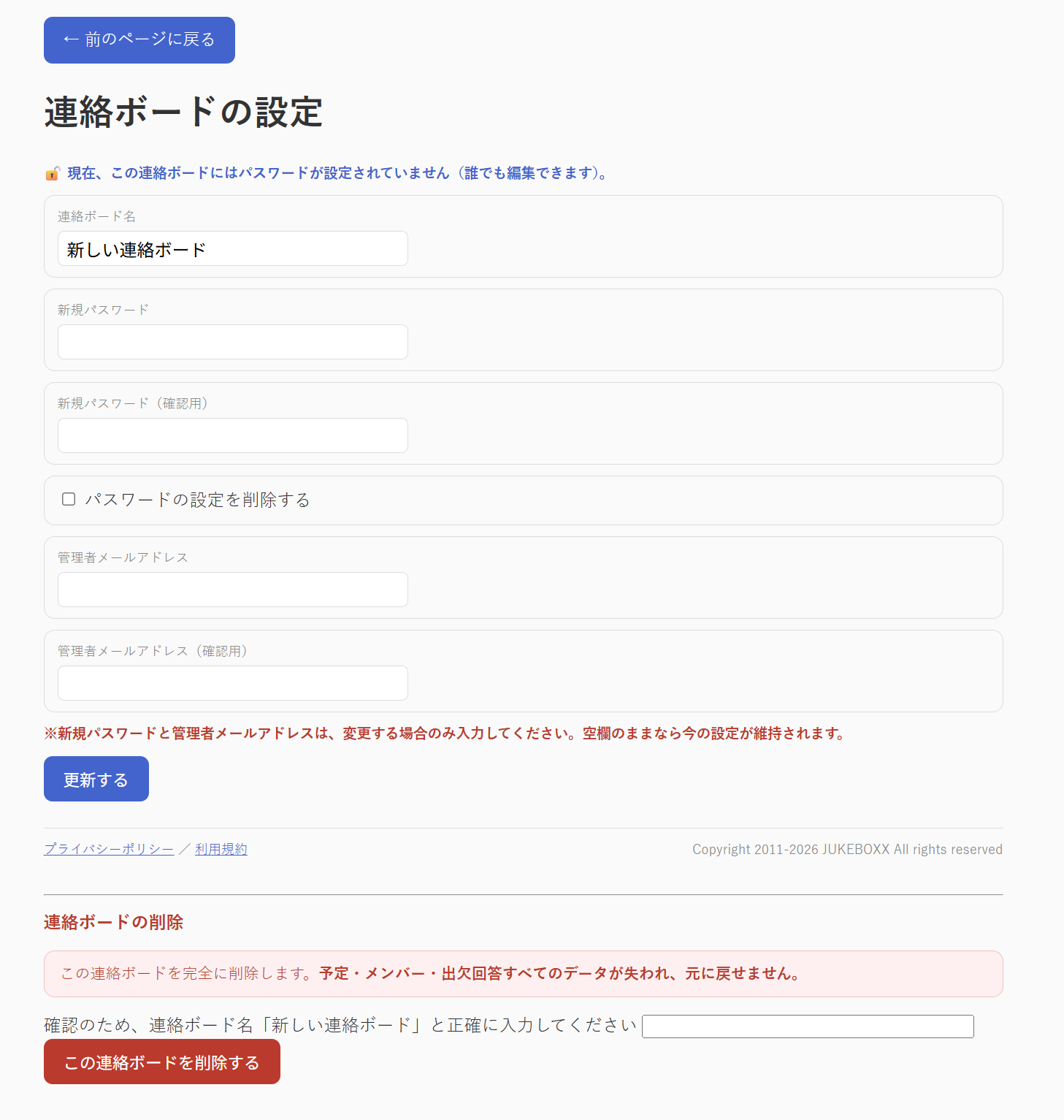
連絡ボード名・パスワード・管理者メールアドレスの変更ができます。
新しい設定を記入して「更新する」をクリックしてください。パスワードを削除したい場合は「パスワードの設定を削除する」にチェックを入れてから更新してください。
パスワードを設定すると、連絡ボードの設定・予定の編集・メンバーの追加や削除をする際にパスワードが必要になります。
一番下には、この連絡ボード自体を削除する機能もあります。削除すると元に戻せないので、確認のため連絡ボード名を正確に入力する仕組みになっています。
予定の編集
「予定の編集」リンクをクリックすると、以下の画面が表示されます。
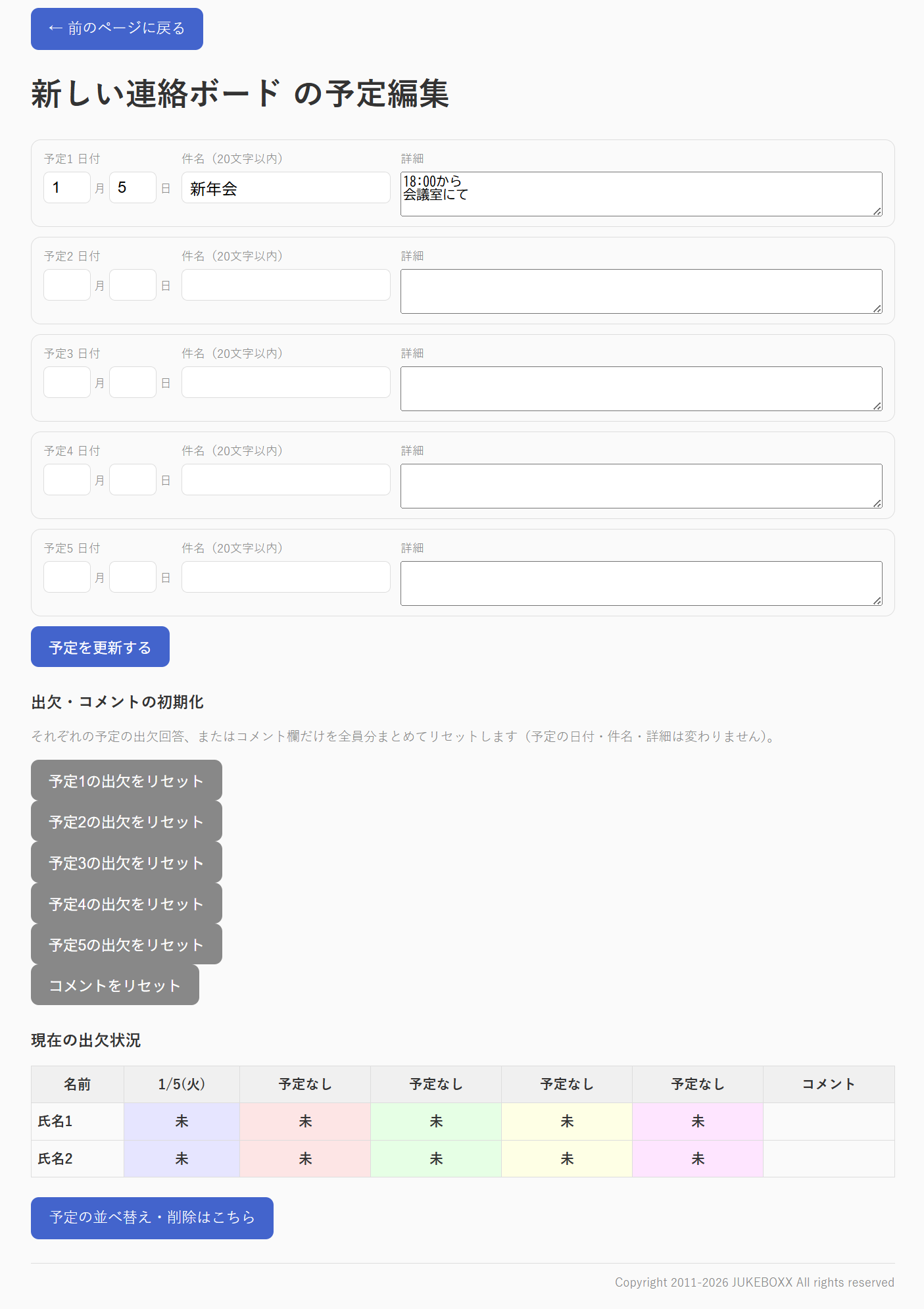
日付は全角・半角どちらの数字でも入力できます。曜日は自動的に表示されます。
今日より前の日付を入力すると、来年の日付として扱われます。
件名だけを入力した場合は、日付に関係のないアンケートのような使い方もできます。
下の方には、それぞれの予定の出欠回答・コメントだけをまとめてリセットする機能もあります(予定の日付・件名・詳細は変わりません)。
予定の並べ替え・削除
「予定の並べ替えと削除」リンクをクリックすると、以下の画面が表示されます。
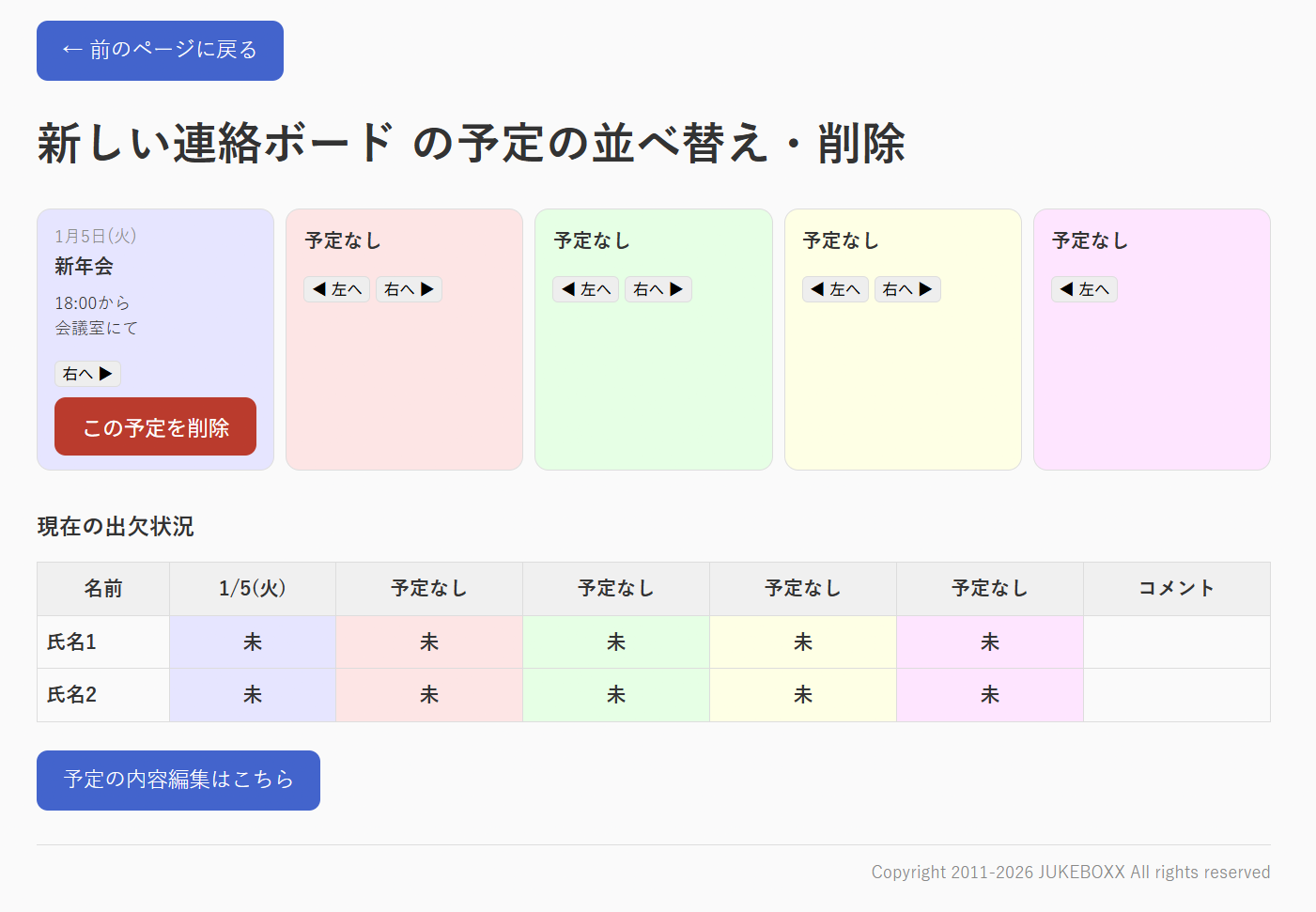
「◀ 左へ」「右へ ▶」ボタンで予定を入れ替えることができます。メンバーの出欠記録もそのまま一緒に移動します。
「この予定を削除」ボタンを押すと、その予定を削除します。メンバーの出欠記録も一緒に削除され、後ろの予定が左に詰まります。
削除は元に戻せません。
メンバーの追加と削除
「メンバーの追加と削除」リンクをクリックすると、以下の画面が表示されます。
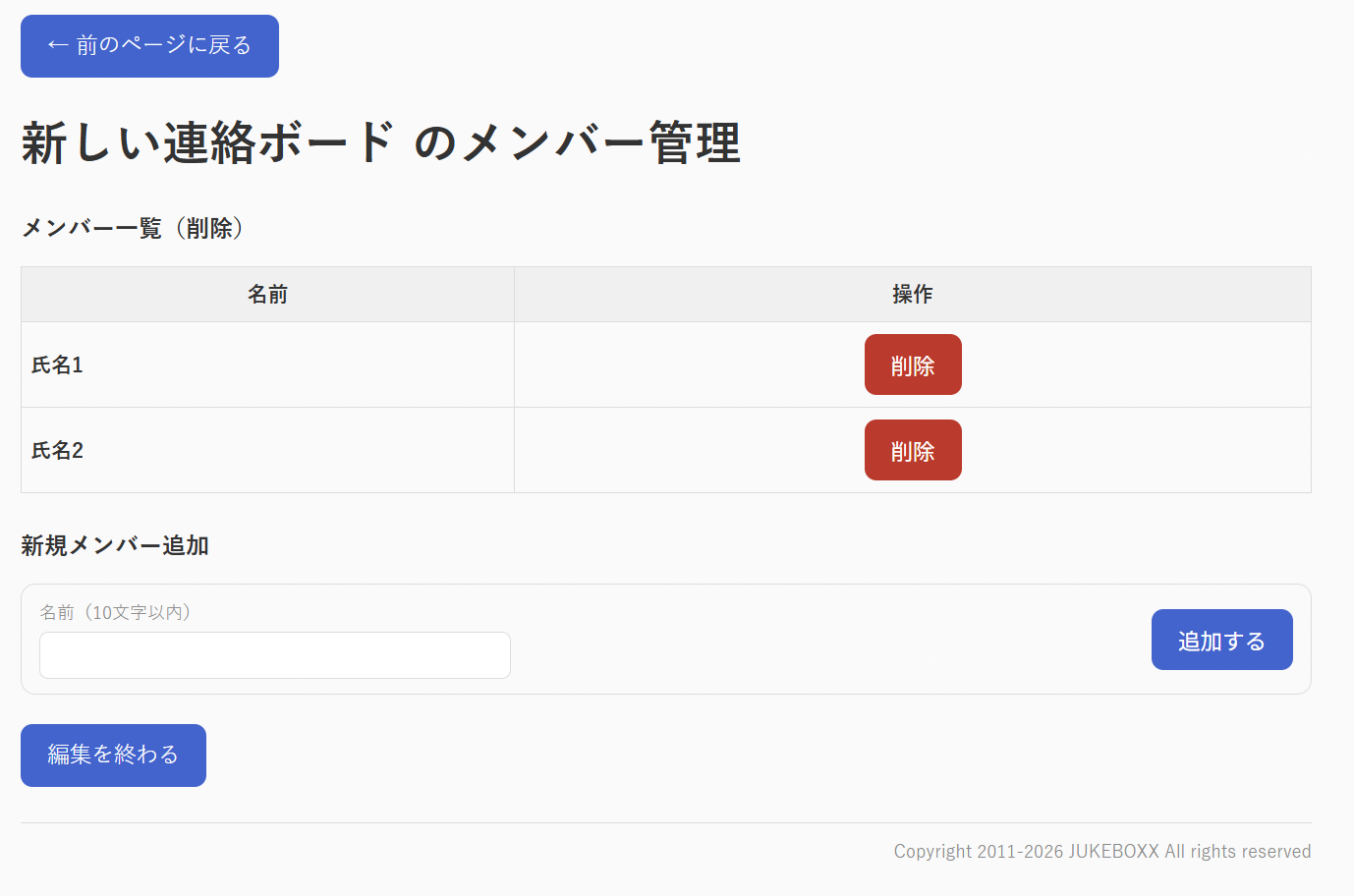
名前欄に新しいメンバーの名前を記入して「追加する」ボタンを押してください。
メンバーを削除する場合は、一覧の「削除」ボタンを押してください(確認画面が出ます)。
99人まで登録できます。
基本画面では、名前の横の▲▼ボタンでメンバーの並び順を変更できます。