登録の手順
TOPページの登録ボタンから、新しい連絡ボードを作成できます。スマホ・PCどちらからでも登録できます。
1. 連絡ボードの設定
登録ボタンをクリックすると、以下の画面が表示されます。
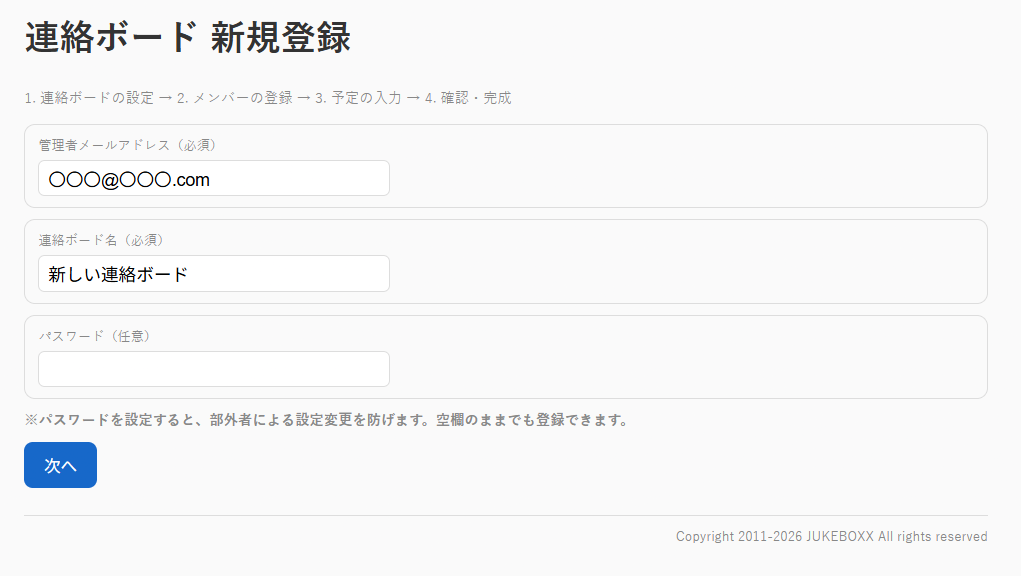
管理者メールアドレスと連絡ボード名を入力してください(どちらも必須です)。
パスワードは任意です。設定すると、連絡ボードの設定・予定の編集・メンバーの追加や削除をする際にパスワードが必要になります。設定した場合は忘れないよう保管してください。
記入が終わったら「次へ」ボタンを押してください。
2. メンバーの登録
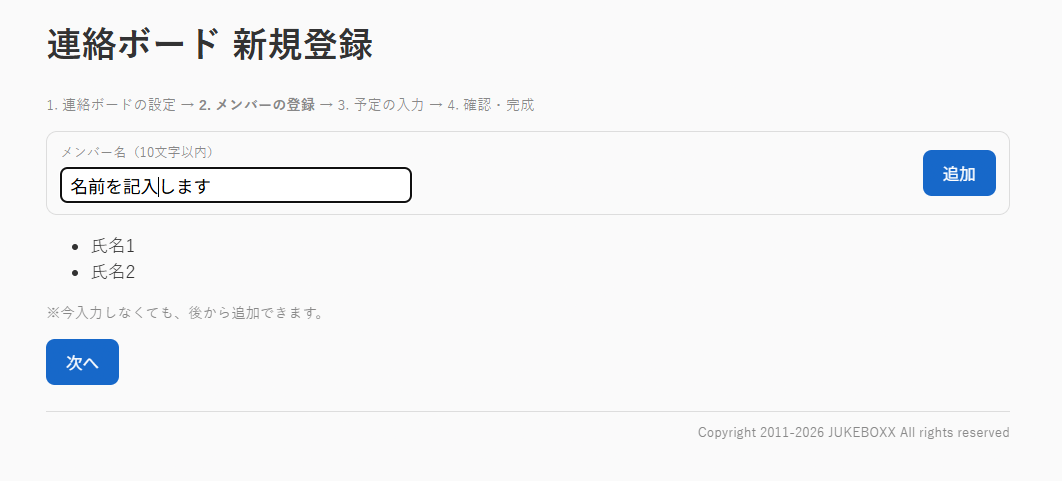
メンバー名を入力して「追加」を押すと、下に一覧として追加されていきます。
ここで入力しなくても、後から編集できます。未記入のまま「次へ」に進んでも問題ありません。
3. 予定の入力
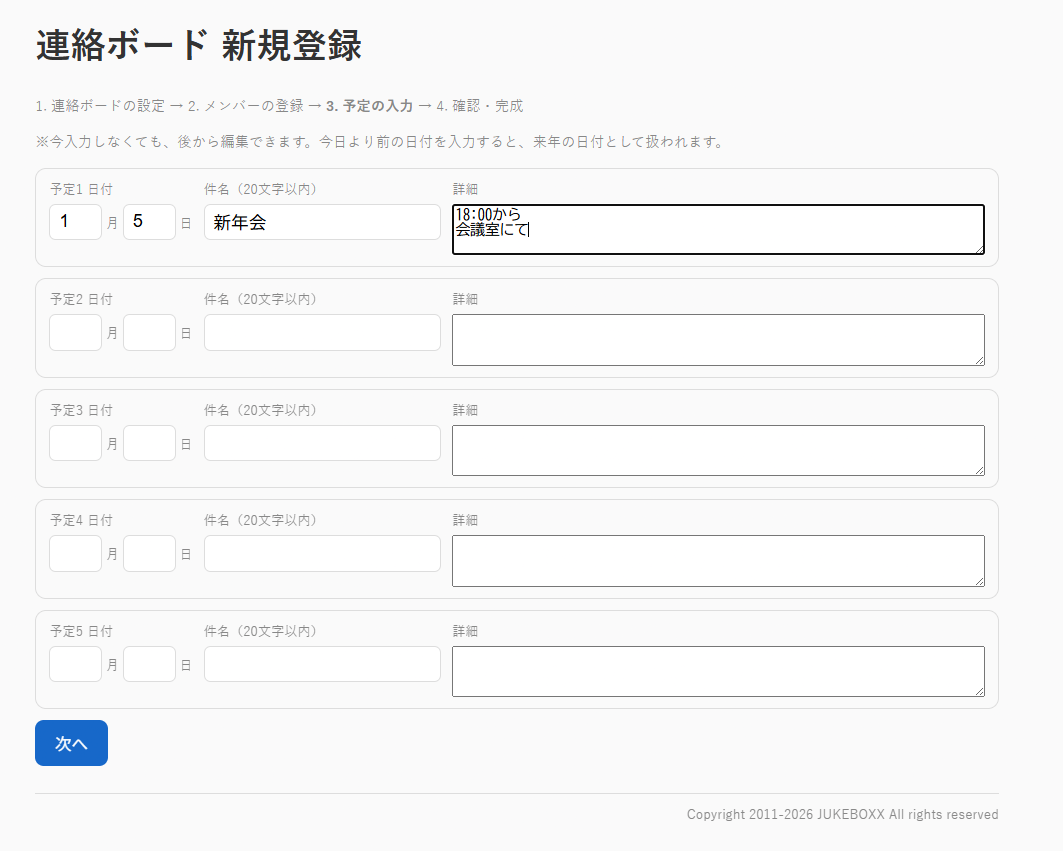
月日・件名・詳細を記入します。曜日は自動で表示されます。
今日より前の月日を入力すると、来年の日付として扱われます。
ここで入力しなくても、後から編集できます。
4. 確認・完成
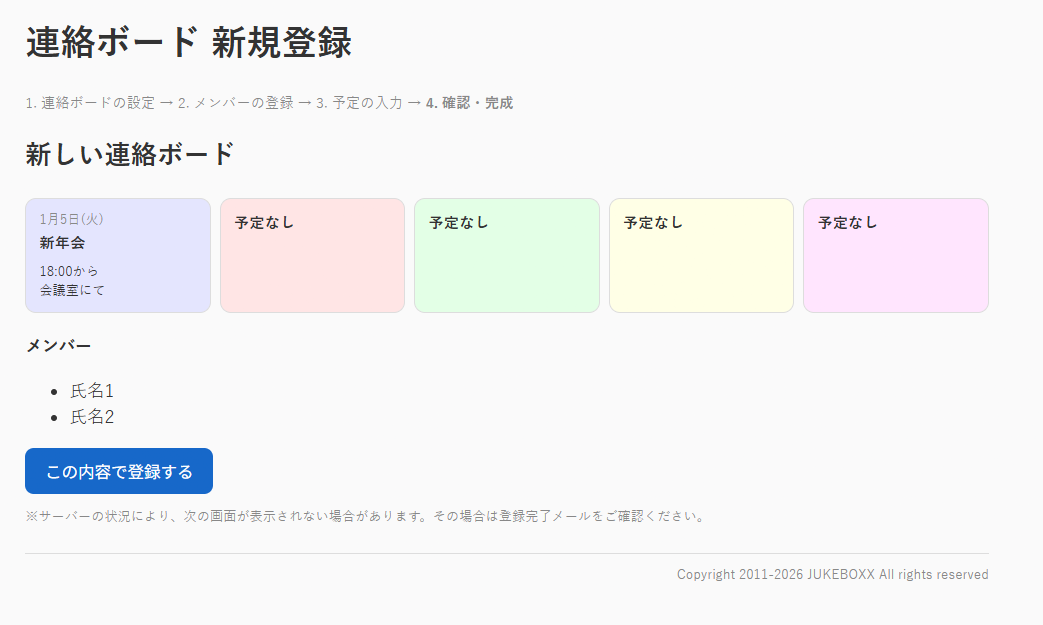
ここまで入力した内容が表示されます。内容を確認して「この内容で登録する」を押してください。
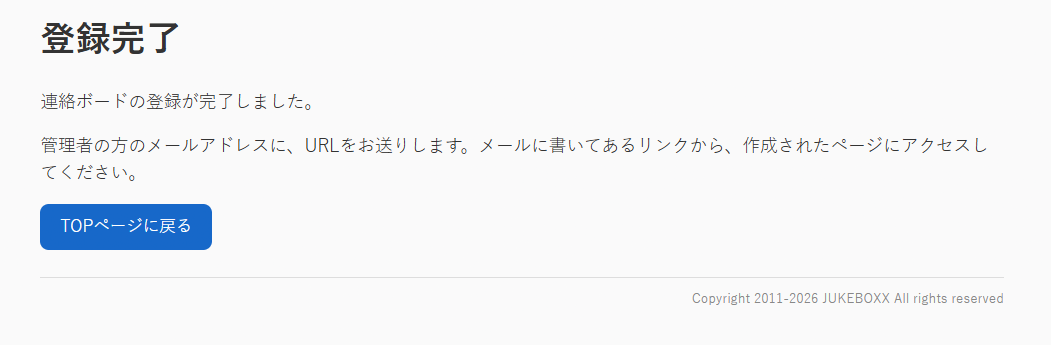
登録が完了すると、管理者メールアドレス宛に連絡ボードのURLが記載されたメールが送信されます。メールが届いたら、記載されているリンクからアクセスしてください。
※サーバーの状況により、登録完了画面が表示されない場合があります。その場合も、登録完了メールが届いていればご利用いただけます。